
بلاگ
راهنمای نصب قالب وردپرس؛ روش پیشخوان و FTP

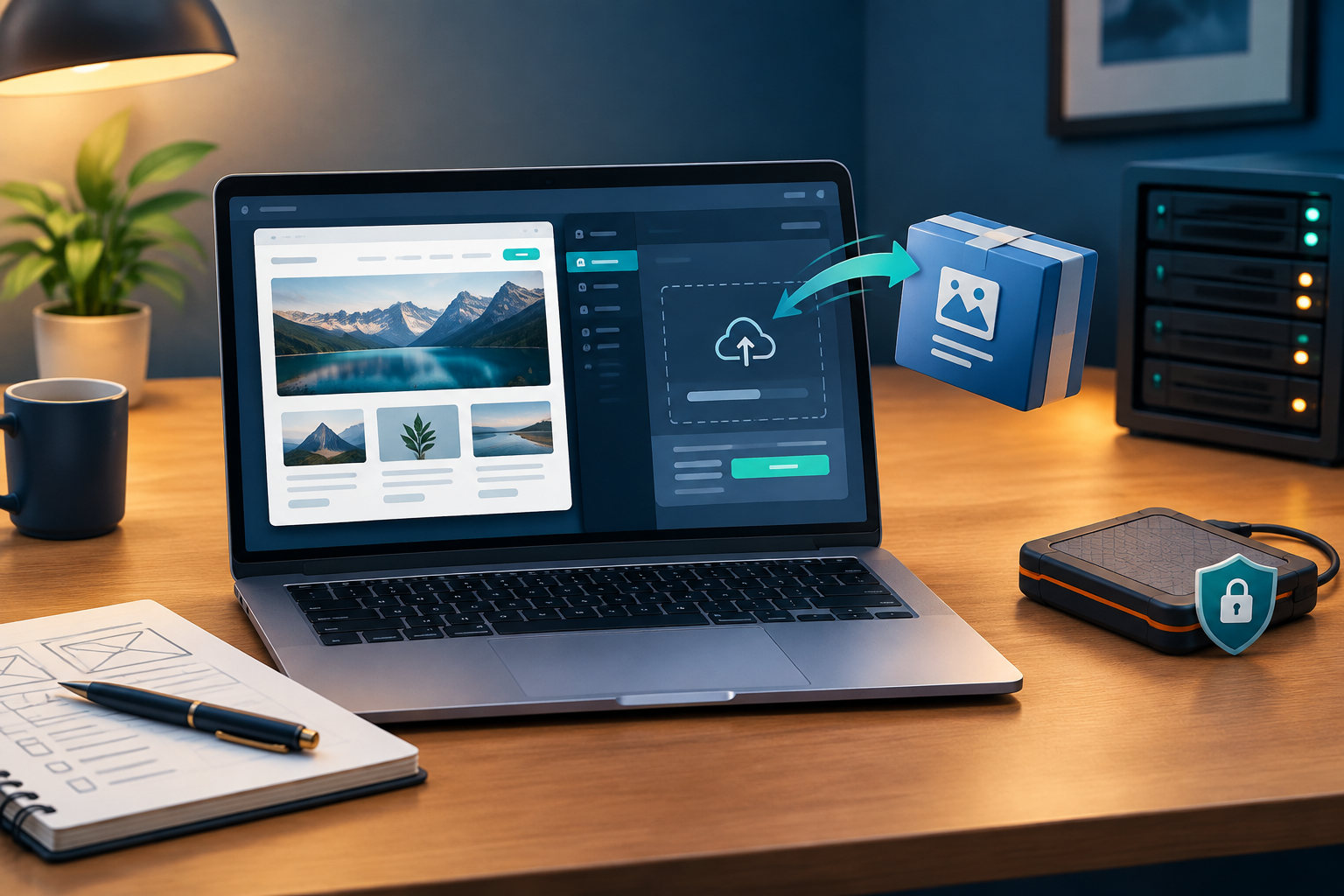
برای نحوه نصب قالب وردپرس بدون خطا، پیش از هر اقدامی از فایلها و پایگاه داده نسخه پشتیبان بگیرید و سازگاری قالب را با نسخه وردپرس، PHP و افزونههای فعال بررسی کنید. این آمادهسازی ساده کمک میکند در صورت بروز ناسازگاری یا اختلال، سایت را به وضعیت قبلی برگردانید و از تداخلهای غیرضروری جلوگیری شود.
پیشنیازهای ضروری قبل از نصب قالب وردپرس
نصب پوسته جدید فقط به بارگذاری یک فایل فشرده محدود نیست. قالب میتواند ساختار نمایش، ابزارکها، منوها و نحوه تعامل برخی افزونهها با سایت را تغییر دهد؛ بنابراین بهتر است آمادهسازی را زمانی انجام دهید که امکان بررسی و بازگشت به وضعیت قبلی را دارید.
تهیه نسخه پشتیبان از سایت
نسخه پشتیبان باید دستکم دو بخش اصلی را پوشش دهد: فایلهای سایت و پایگاه داده. فایلها شامل هسته وردپرس، پوشه wp-content، قالبها، افزونهها و رسانههای بارگذاریشده هستند. پایگاه داده نیز نوشتهها، برگهها، تنظیمات، کاربران و بسیاری از اطلاعات افزونهها را نگهداری میکند.
پیش از نصب، این مراحل را انجام دهید:
- از طریق ابزار پشتیبانگیری هاست یا افزونه معتبر، یک نسخه کامل از فایلها و پایگاه داده ایجاد کنید.
- فایل پشتیبان را فقط روی همان هاست نگه ندارید؛ یک کپی جداگانه روی رایانه یا فضای ذخیرهسازی مطمئن قرار دهید.
- نام و تاریخ تهیه نسخه را ثبت کنید تا هنگام بازگردانی، نسخه درست را بهسادگی پیدا کنید.
- اگر سایت برای کسبوکار فعال است، نصب را در زمان کمترافیک یا ابتدا روی محیط آزمایشی انجام دهید.
مثال فرضی: اگر پس از فعالسازی قالب، صفحه اصلی سفید شود یا چیدمان سایت بههم بریزد، داشتن نسخه پشتیبان به شما اجازه میدهد فایلها و پایگاه داده را به وضعیت قبل از نصب برگردانید؛ در غیر این صورت، پیدا کردن و اصلاح همه تغییرات ممکن است زمانبر باشد.
بررسی سازگاری قالب با نسخه وردپرس
قبل از خرید یا نصب، صفحه مستندات یا فایل راهنمای قالب را بررسی کنید. نسخههای موردنیاز وردپرس و PHP، افزونههای ضروری، شیوه نصب فایل درون بسته و محدودیتهای شناختهشده معمولاً در همین بخش اعلام میشوند. اگر قالب به افزونه همراه نیاز دارد، فعال بودن نسخه سازگار آن افزونه را نیز بررسی کنید.
چند کنترل فنی مهم عبارتاند از:
- نسخه وردپرس: مشخص کنید قالب برای نسخه نصبشده شما طراحی شده است و نسخه بسیار قدیمی یا آزمایشی ندارد.
- نسخه PHP هاست: نسخه PHP را از پنل هاست بررسی و آن را با نیازمندی اعلامشده قالب تطبیق دهید. تغییر نسخه PHP بدون بررسی سازگاری افزونهها میتواند خطا ایجاد کند.
- ساختار فایل دانلودی: گاهی فایل دریافتشده شامل مستندات، لایسنس و فایل قالب است. برای نصب باید فایل خود پوسته را پیدا کنید، نه کل بسته دانلودی.
- افزونههای فعال: فهرست افزونهها را مرور کنید و افزونههایی را که کارکرد مشابه با امکانات قالب دارند، شناسایی کنید؛ دو ابزار همکارکرد ممکن است تنظیمات یا نمایش یک بخش را با هم تداخل دهند.
- محیط آزمایشی: اگر سایت محتوای حساس یا بازدیدکننده فعال دارد، قالب را ابتدا روی نسخه آزمایشی بررسی کنید و منوها، فرمها، صفحات مهم و نمایش موبایل را بسنجید.
همچنین مطمئن شوید فایل قالب از منبعی قابلاعتماد تهیه شده و نام پوشه آن با یک پوسته دیگر تداخل ندارد. پس از این بررسیها، اطلاعات ورود به پیشخوان و هاست را در اختیار افراد غیرضروری قرار ندهید و پیش از شروع، امکان بازگردانی نسخه پشتیبان را مشخص کنید. در چنین شرایطی، نصب قالب با ریسک کمتر و مسیر عیبیابی روشنتری انجام میشود.
نصب قالب وردپرس از طریق پیشخوان مدیریت
برای نصب قالب وردپرس از روش پیشخوان، ابتدا وارد پنل مدیریت شوید و فایل فشرده خود قالب را آماده کنید. این روش برای بیشتر کاربران سادهترین گزینه است، چون بدون نیاز به FTP، فایلها را مستقیماً از بخش پوستهها روی هاست وردپرس بارگذاری میکند.
مراحل آپلود فایل فشرده قالب
پس از ورود به پیشخوان، از منوی نمایش به بخش پوستهها بروید و روی افزودن پوسته تازه کلیک کنید. سپس گزینه بارگذاری پوسته را بزنید و فایل قالب را با پسوند .zip انتخاب کنید.
- روی دکمه Choose File یا «انتخاب فایل» کلیک کنید.
- فایل فشرده قالب را از رایانه انتخاب کنید.
- روی هماکنون نصب کن بزنید.
- تا پایان فرایند استخراج و نصب فایلها صبر کنید.
فایلی که بارگذاری میکنید باید خود قالب وردپرس باشد، نه بسته کامل دانلودشده از یک فروشگاه. بعضی بستهها علاوه بر قالب، افزونه، مستندات و فایلهای لایسنس دارند. در چنین شرایطی ابتدا فایل اصلی قالب را از بسته استخراج کنید و همان فایل ZIP را در پیشخوان بارگذاری کنید؛ در غیر این صورت ممکن است وردپرس پیام «قالب معتبر نیست» نشان دهد.
اگر پیام محدودیت حجم فایل نمایش داده شد، مشکل از سقف آپلود تعیینشده در هاست است و با بارگذاری دوباره همان فایل از پیشخوان برطرف نمیشود. در این حالت باید تنظیمات هاست بررسی شود یا از روش انتقال مستقیم فایلها استفاده کنید.
فعالسازی و تنظیمات اولیه
بعد از نصب موفق، روی گزینه فعال کردن کلیک کنید. با فعال شدن پوسته، ظاهر عمومی سایت تغییر میکند؛ بنابراین صفحه اصلی، منوها، ابزارکها و چند صفحه مهم مانند نوشتهها و برگهها را بررسی کنید.
برخی قالبها پس از فعالسازی، پیام راهاندازی یا پیشنهاد نصب افزونههای ضروری نمایش میدهند. فقط افزونههایی را نصب کنید که مستندات همان قالب برای عملکرد موردنیاز معرفی کرده است. نصب افزونههای اضافی بدون بررسی میتواند مدیریت سایت را پیچیدهتر کند.
برای تکمیل راهاندازی، از مسیر نمایش و بخشهای سفارشیسازی، فهرستها و ابزارکها تنظیمات اصلی را بررسی کنید. در قالبهای جدید، بخشی از این گزینهها ممکن است در ویرایشگر سایت قرار داشته باشد. در پایان نیز یک صفحه از سایت را در حالت عمومی و در اندازه موبایل باز کنید تا منو، تصاویر، فونت و چیدمان آن درست نمایش داده شوند.
بررسی ساختار فایل قالب پیش از نصب
پیش از انتخاب فایل در پیشخوان، فایل ZIP را یکبار روی رایانه باز کنید و ساختار آن را بررسی کنید. در پوشه اصلی باید style.css و فایلهای موردنیاز همان قالب قرار داشته باشند؛ در قالبهای کلاسیک معمولاً فایلهایی مانند index.php و در قالبهای بلوکی فایلهایی مانند templates/index.html دیده میشود. اگر پس از باز کردن فایل، ابتدا با پوشهای دیگر شامل چند فایل و یک ZIP داخلی روبهرو شدید، همان فایل داخلی را برای نصب انتخاب کنید؛ وردپرس باید بتواند فایلهای اصلی پوسته را مستقیماً پیدا کند.
نام فایل بهتنهایی معیار تشخیص قالب نیست. بعضی بستهها نسخه اصلی و فرزند، فایل نصب سریع یا نسخههای مختلف قالب را کنار هم قرار میدهند. راهنمای همراه محصول مشخص میکند کدام فایل برای نصب معمولی مناسب است. اگر قالب فرزند ارائه شده باشد، ابتدا باید پوسته مادر نصب شود و سپس فایل پوسته فرزند را بارگذاری کنید؛ پوسته فرزند بدون مادر معمولاً نمیتواند ظاهر و قابلیتهای پایه را دریافت کند.
برای کاهش ریسک، قبل از نصب در سایت فعال، تصویر فعلی صفحات مهم و تنظیمات منوها را ثبت کنید. همچنین پس از نصب، از تغییر همزمان چند گزینه خودداری کنید. قالب را ابتدا با تنظیمات اصلی آن اجرا کنید، سپس هر تغییر را جداگانه اعمال و نتیجه را در یک برگه و یک نوشته آزمایشی بررسی کنید. این روش پیدا کردن عامل مشکل را سادهتر میکند.
رفع خطاهای رایج پس از نصب قالب
اگر نصب کامل شد اما نام قالب در فهرست پوستهها دیده نمیشود، معمولاً فایل در مسیر یا سطح نادرست قرار گرفته است. ساختار اضافی مانند theme/theme/style.css باعث میشود وردپرس پوشه واقعی قالب را تشخیص ندهد. در این حالت فایل ZIP را حذف نکنید؛ ابتدا آن را در رایانه باز کنید، پوشه داخلی درست را پیدا کرده و دوباره همان پوشه را بهصورت ZIP فشرده کنید.
اگر قالب فعال است اما صفحهها ظاهر نامنظم دارند، از پیشخوان بخش خوانایی و تنظیمات صفحه اصلی را بررسی کنید و ببینید برگهای که باید بهعنوان صفحه نخست نمایش داده شود، انتخاب شده است یا نه. سپس منوهای اصلی را به محل مناسب اختصاص دهید. نمایش ناقص در موبایل نیز باید در چند صفحه متفاوت بررسی شود، زیرا ممکن است فقط به یک تصویر بزرگ، جدول یا ابزارک خاص مربوط باشد.
در صورت مشاهده صفحه سفید، خطای جدی یا از دست رفتن بخشی از امکانات، نخست آخرین تغییر انجامشده را به خاطر بیاورید؛ برای نمونه فعالسازی افزونه همراه قالب یا تغییر یک گزینه نمایشی. غیرفعال کردن همان مورد از مسیر افزونهها یا بازگرداندن تنظیم قبلی، مسیر عیبیابی را مشخص میکند. اگر به پیشخوان دسترسی ندارید، از پنل هاست نام پوشه قالب تازهفعالشده را موقتاً تغییر دهید تا وردپرس به پوسته دیگری برگردد؛ سپس علت ناسازگاری را جداگانه بررسی کنید.
پس از رفع مشکل، کش مرورگر و کش افزونههای بهینهسازی را پاک کنید و سایت را در یک پنجره خصوصی باز کنید. در پایان، لینکهای منو، فرمها، تصاویر شاخص، صفحه ورود و نمایش نوشتههای قدیمی را آزمایش کنید؛ نصب موفق فقط نمایش صفحه اصلی نیست و باید بخشهای پرکاربرد سایت نیز بدون خطا کار کنند.
نصب قالب وردپرس با استفاده از پروتکل FTP
اگر فایل قالب حجیم است یا بارگذاری آن از پیشخوان با خطای محدودیت حجم، زمان اجرای PHP یا قطع ارتباط روبهرو میشود، فایلهای قالب را با FTP مستقیماً به هاست منتقل کنید. در این روش، ابتدا پوشه اصلی قالب را از حالت فشرده خارج میکنید، سپس آن را داخل مسیر wp-content/themes قرار میدهید و در پایان از پیشخوان وردپرس فعال میکنید.
اتصال به هاست از طریق FileZilla
برای شروع، اطلاعات اتصال هاست را آماده کنید: نشانی میزبان، نام کاربری، گذرواژه و شماره پورت. این اطلاعات معمولاً در پنل هاست یا پیام اطلاعات سرویس قرار دارد. در FileZilla، اطلاعات را در نوار اتصال سریع وارد کنید و نوع اتصال اعلامشده از سوی شرکت میزبان را به کار ببرید؛ ممکن است اتصال با FTP، FTPS یا SFTP ارائه شود.
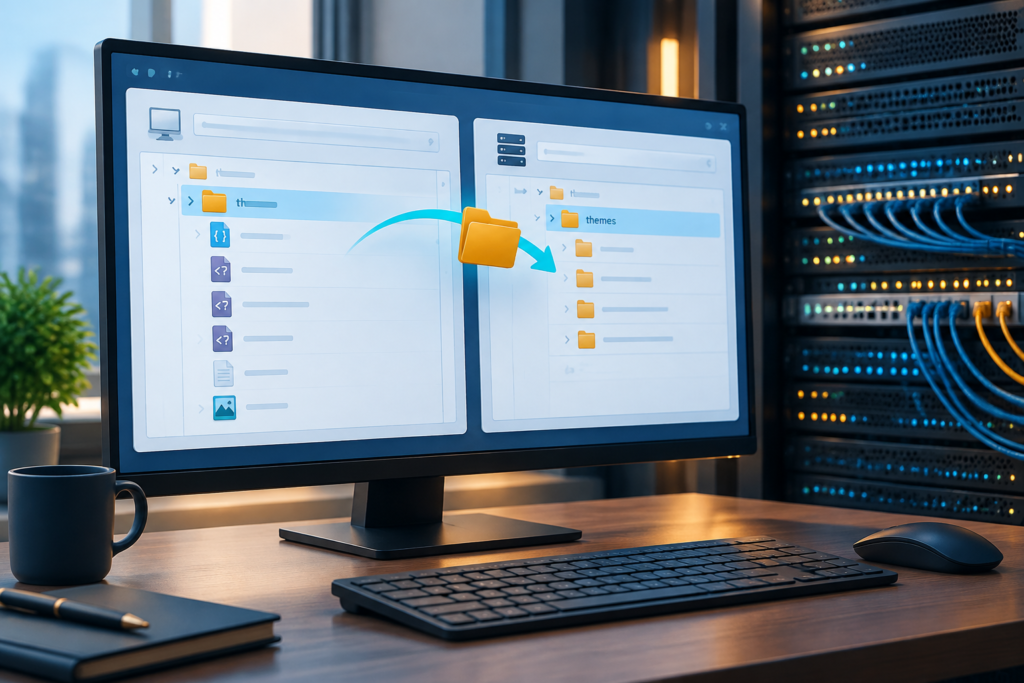
پس از اتصال موفق، پنجره FileZilla دو بخش اصلی دارد: بخش سمت چپ فایلهای رایانه شما و بخش سمت راست فایلهای موجود روی سرور. در بخش سمت راست، معمولاً ابتدا پوشه ریشه سایت یا پوشهای مانند public_html را باز کنید. اگر چند سایت روی یک هاست دارید، دقت کنید مسیر مربوط به دامنه درست را انتخاب کنید.
مثال فرضی: اگر دامنه اصلی در پوشه public_html قرار دارد، مسیر قالب معمولاً از این ساختار پیروی میکند: public_html/wp-content/themes. در سایتهای نصبشده در زیرپوشه، مسیر همان زیرپوشه را نیز باید در نظر بگیرید.
انتقال فایل به پوشه wp-content/themes
فایل ZIP قالب را مستقیماً داخل پوشه themes قرار ندهید؛ ابتدا آن را روی رایانه از حالت فشرده خارج کنید. سپس پوشهای را منتقل کنید که مستقیماً شامل فایلهای اصلی قالب، مانند style.css و فایلهای PHP، است. در FileZilla، پوشه قالب را از بخش سمت چپ به مسیر wp-content/themes در سمت راست بکشید و تا پایان انتقال صبر کنید.
پس از اتمام کپی، به پیشخوان وردپرس بروید و از مسیر «نمایش» و سپس «پوستهها» نام قالب منتقلشده را پیدا کنید. اگر ساختار پوشه درست باشد، قالب در فهرست پوستهها نمایش داده میشود و میتوانید روی «فعالسازی» کلیک کنید.
- اگر قالب در فهرست دیده نمیشود، بررسی کنید یک پوشه اضافی ایجاد نشده باشد؛ برای نمونه مسیر نادرست میتواند به شکل
themes/theme-package/theme-nameباشد. - اگر فایل ZIP شامل چند پوشه یا افزونه همراه است، فقط پوشه اصلی قالب را در مسیر پوستهها قرار دهید.
- در صورت نمایش خطای دسترسی، نام فایلها و سطح دسترسی را بدون حذف فایلهای اصلی بررسی کنید و از تغییرات تصادفی در سایر پوشههای هاست خودداری کنید.
پس از فعالسازی، صفحه اصلی و چند صفحه داخلی سایت را بررسی کنید. منوها، ابزارکها، تصاویر و تنظیمات ظاهری ممکن است با قالب قبلی یکسان باقی نمانند؛ بنابراین تنظیمات قالب تازه را مرحلهبهمرحله انجام دهید و اگر قالب به افزونه یا درونریز جداگانه نیاز دارد، آن موارد را طبق راهنمای همان بسته نصب کنید.
بررسی انتقال و رفع خطاهای نصب از طریق FTP
بعد از پایان انتقال، فقط نمایش نام قالب در پیشخوان را ملاک موفقیت ندانید. در FileZilla مطمئن شوید صف انتقال فایلها خالی است و فایلی در وضعیت ناموفق یا ناقص باقی نمانده است. قطع اتصال هنگام کپی، بهویژه در قالبهای حجیم، میتواند بخشی از فایلها را منتقل نکند؛ در این حالت همان پوشه را دوباره بررسی و فایلهای ناقص را جایگزین کنید.
اگر پوسته در بخش «پوستهها» دیده نمیشود، ابتدا مسیر را از ریشه سایت کنترل کنید. پوشهای که حاوی style.css است باید مستقیماً داخل themes قرار گرفته باشد. وجود یک لایه اضافی، استخراج ناقص فایل ZIP یا انتقال پوشه بسته دانلودی بهجای پوشه واقعی قالب، از علتهای رایج شناسایی نشدن پوسته است. نام پوشه را نیز تغییر ندهید، مگر اینکه دلیل فنی مشخصی داشته باشید.
خطای دسترسی یا صفحه سفید پس از فعالسازی را با چند بررسی جداگانه پیگیری کنید. مجوز خواندن فایلها و دسترسی پوشه قالب را با تنظیمات استاندارد هاست مقایسه کنید و از تغییر گسترده سطح دسترسی خودداری کنید. اگر قالب به افزونه همراه، فایل درونریز یا نسخه خاصی از PHP نیاز دارد، این وابستگی را از مستندات بسته بررسی کنید؛ انتقال کامل فایلها بهتنهایی همه نیازهای راهاندازی را برطرف نمیکند.
- پیش از فعالسازی، نام پوشه قالب قبلی را تغییر ندهید؛ این کار امکان بازگشت سریع به پوسته قبلی را حفظ میکند.
- اگر انتقال متوقف شد، اتصال را دوباره برقرار کنید و گزینه ادامه انتقال را برای فایلهای باقیمانده به کار ببرید.
- پس از فعالسازی، یک صفحه نوشته، صفحه اصلی و مسیرهای مهم سایت را جداگانه باز کنید تا خطای قابل مشاهده را زودتر پیدا کنید.
برای سایتهای فعال، بهتر است انتقال فایلها در زمانی انجام شود که بازدید و ویرایش محتوا کمتر است. این کار احتمال تداخل تغییرات همزمان را کاهش میدهد، اما جایگزین نسخه پشتیبان و امکان بازگشت به قالب قبلی نیست.
سوالات متداول
قبل از نصب قالب وردپرس چه کارهایی باید انجام دهم؟
پیش از نصب، از فایلهای سایت و پایگاه داده نسخه پشتیبان تهیه کنید و یک کپی را خارج از هاست نگه دارید. سپس نیازمندیهای قالب، نسخه وردپرس و PHP، افزونههای ضروری و ساختار فایل دانلودی را بررسی کنید. برای سایتهای فعال، آزمایش قالب روی محیط آزمایشی نیز ریسک تداخل را کاهش میدهد.
چرا وردپرس پیام «قالب معتبر نیست» نمایش میدهد؟
یکی از علتهای رایج، بارگذاری بسته کامل دانلودشده بهجای فایل ZIP خود قالب است. برخی بستهها مستندات، لایسنس، افزونه یا یک ZIP داخلی دارند. بسته را روی رایانه باز کنید و فایل اصلی پوسته را پیدا کنید؛ وردپرس باید بتواند فایلهایی مانند style.css و index.php را در ساختار درست قالب پیدا کند.
چه زمانی نصب قالب با FTP مناسبتر از پیشخوان است؟
اگر فایل قالب حجیم باشد یا بارگذاری از پیشخوان به دلیل محدودیت حجم، زمان اجرای PHP یا قطع ارتباط انجام نشود، میتوانید از FTP استفاده کنید. در این روش، پوشه اصلی قالب را از حالت فشرده خارج کرده و آن را در مسیر wp-content/themes قرار میدهید، سپس قالب را از پیشخوان فعال میکنید.
اگر قالب نصبشده در فهرست پوستهها دیده نشود، چه چیزی را بررسی کنم؟
ابتدا مسیر انتقال و ساختار پوشه را بررسی کنید. پوشهای که فایل style.css در آن قرار دارد باید مستقیماً داخل wp-content/themes باشد و یک پوشه اضافی مانند theme-package/theme-name نباید در مسیر ایجاد شده باشد. در نصب از پیشخوان نیز ممکن است فایل داخلی قالب هنوز از بسته دانلودی جدا نشده باشد.