

بلاگ
راهنمای خرید افزونه وردپرس برای انتخابی هوشمندانه


خرید افزونه وردپرس زمانی تصمیم مناسبی است که بر اساس نیاز واقعی سایت، سازگاری فنی و اعتبار توسعهدهنده انجام شود. افزونه مناسب باید مسئلهای مشخص را حل کند و انتخاب آن با وضعیت فعلی سایت، روش نگهداری و امکانات موردنیاز هماهنگ باشد؛ بنابراین پیش از نصب، فقط به فهرست قابلیتها یا ظاهر صفحه فروش توجه نکنید.
اهمیت انتخاب افزونه مناسب برای سایت وردپرسی
پاسخ کوتاه این است: ابتدا هدف خود را دقیق بنویسید، سپس گزینههای موجود را از نظر ضرورت، سازگاری، بهروزرسانی و پشتیبانی مقایسه کنید. هر قابلیت جدیدی الزاماً به ابزار جداگانه نیاز ندارد. گاهی یک راهکار جامع، مدیریت تنظیمات را سادهتر میکند و از پراکندهشدن مسئولیتها میان چند ابزار جلوگیری میشود.
در ارزیابی یک افزونه، مهمترین پرسش این است که چه تغییری در فرایند مدیریت سایت ایجاد میکند و آیا این تغییر با نیاز فعلی شما ارتباط مستقیم دارد یا نه. برای مثال، افزونهای که فقط یک قابلیت فرعی اضافه میکند، در سایتی با نیاز محدود ممکن است ارزش پیچیدگی و نگهداری جداگانه را نداشته باشد. این ارزیابی باید پیش از نصب و نه پس از ایجاد وابستگی انجام شود.
همچنین میان قابلیت موردنیاز و هزینه نگهداری آن تعادل برقرار کنید. هزینه فقط پرداخت اولیه نیست؛ بررسی تنظیمات، بهروزرسانی، آموزش کاربر، رفع ناسازگاری و مستندسازی نیز بخشی از تصمیمگیری است. هرچه ابزارهای بیشتری در یک سایت فعال باشند، پیگیری تغییرات و تشخیص علت مشکل به نظم بیشتری نیاز خواهد داشت.
تأثیر افزونهها بر عملکرد و سرعت سایت
سرعت باید یکی از معیارهای ارزیابی پیش و پس از نصب باشد، نه موضوعی که فقط هنگام بروز مشکل به آن توجه کنید. پیش از افزودن ابزار، وضعیت صفحات مهم سایت را ثبت کنید و بعد از فعالسازی، همان صفحات و مسیرهای اصلی را دوباره بررسی کنید. این مقایسه کمک میکند اثر واقعی تغییر را از برداشتهای کلی جدا کنید.
برای نمونه، در یک سایت شرکتی ممکن است نیاز اصلی به فرم تماس و کنترل ارسالهای خودکار محدود باشد. در چنین شرایطی، انتخاب چند ابزار همپوشان بدون مشخصکردن وظیفه هرکدام، مدیریت تنظیمات را دشوار میکند. راهکاری را انتخاب کنید که مسئولیت روشن، تنظیمات قابلفهم و ارتباط مستقیم با نیاز سایت داشته باشد.
پیش از نصب، این بررسی کوتاه را انجام دهید:
- هدف افزونه و قابلیت اصلی موردنیاز را در یک جمله مشخص کنید.
- ابزارهای موجودی را که همان وظیفه یا وظیفهای نزدیک دارند، فهرست کنید.
- روش بررسی وضعیت سایت پیش و پس از نصب را تعیین کنید؛ صفحه اصلی، صفحه محصول و فرم تماس میتوانند نمونههای مناسبی باشند.
- تنظیمات و وابستگیهای افزونه را ثبت کنید تا در زمان تغییر یا حذف، تصمیمگیری دقیقتری داشته باشید.
- ابزارهای غیرفعال و بلااستفاده را پس از بررسی وابستگیها از محیط سایت حذف کنید.
این رویکرد به معنای حذف همه افزونهها نیست. قابلیتهایی که مستقیماً برای فعالیت سایت لازماند میتوانند ارزشمند باشند؛ مسئله اصلی، تعیین ضرورت، جلوگیری از همپوشانی و ارزیابی نتیجه هر انتخاب است. اگر ابزار پس از نصب مسئله مشخصی را حل نمیکند، باقیماندن آن نیاز به توجیه روشن دارد.
امنیت و پایداری در انتخاب افزونه
در انتخاب افزونه، مسیر دریافت و هویت توسعهدهنده را بررسی کنید. صفحه رسمی محصول، شیوه دریافت نسخههای جدید، وضعیت پشتیبانی و توضیحات مربوط به سازگاری باید برای تصمیمگیری در دسترس باشد. فایلهایی که منشأ آنها روشن نیستند، امکان ارزیابی و پیگیری مناسبی برای مدیر سایت فراهم نمیکنند.
بهروزرسانی را نیز بخشی از فرایند استفاده در نظر بگیرید، نه اقدامی جدا از خرید. پیش از نصب مشخص کنید نسخههای جدید چگونه دریافت میشوند، تنظیمات فعلی چگونه حفظ خواهند شد و در صورت بروز مشکل چه مسیری برای بازگشت یا پیگیری وجود دارد. این پرسشها بهویژه برای سایتهایی که فرایندهای تجاری فعال دارند، اهمیت بیشتری پیدا میکند.
سازگاری را فقط با یک عبارت کلی نسنجید. قالب، صفحهساز، ابزارهای فروشگاهی، تنظیمات سرور و شیوه کار مدیر سایت را در فهرست بررسی قرار دهید. ابتدا از سایت پشتیبان تهیه کنید، تغییر را در زمان کمترافیک انجام دهید و پس از فعالسازی بخشهای اصلی را مرحلهبهمرحله بررسی کنید.
یک مثال فرضی: اگر افزونهای برای تغییر ساختار قیمت محصولات انتخاب میکنید، فقط صفحه تنظیمات را نبینید. صفحه محصول، سبد خرید، پرداخت و پیامهای سفارش را نیز بررسی کنید. در صورت مشاهده خطا، نخستین تغییر انجامشده را جداگانه بررسی کنید و چند ابزار دیگر را همزمان تغییر ندهید؛ در غیر این صورت تشخیص علت مشکل دشوارتر میشود.
در نهایت، بهترین افزونه لزوماً پرامکاناتترین گزینه نیست. گزینه مناسب ابزاری است که هدف مشخص شما را با تنظیمات قابلمدیریت، مسیر روشن برای دریافت نسخههای جدید و سازگاری قابلبررسی پوشش دهد. با این معیار، خرید افزونه وردپرس از انتخابی هیجانی به تصمیمی مرحلهبهمرحله برای مدیریت بهتر سایت تبدیل میشود.
معیارهای کلیدی در خرید افزونه وردپرس
پیش از خرید افزونه وردپرس، ابتدا قابلیت موردنیاز، سازگاری فنی، وضعیت پشتیبانی و شیوه بهروزرسانی آن را بررسی کنید. افزونهای را انتخاب کنید که یک مشکل مشخص را حل کند، با قالب وردپرس و نسخه فعلی سایت تداخل نداشته باشد و مستندات کافی برای نصب و استفاده داشته باشد.
- نیاز واقعی: مشخص کنید افزونه دقیقاً چه کاری انجام میدهد و آیا قابلیت مشابهی از قبل در قالب یا افزونههای فعلی شما وجود ندارد.
- سازگاری: نسخه وردپرس، نسخه PHP، قالب و افزونههای مهم سایت را با مشخصات اعلامشده تطبیق دهید.
- امنیت و اعتبار: منبع دریافت، سابقه انتشار نسخههای جدید، مستندات و شفافیت توسعهدهنده را بررسی کنید.
- عملکرد: افزونهای را ترجیح دهید که امکانات ضروری را بدون افزودن قابلیتهای غیرضروری ارائه کند؛ ابزارهای متعدد و همپوشان میتوانند مدیریت و بهینهسازی سایت را دشوار کنند.
- مجوز استفاده: مشخص کنید مجوز برای یک سایت است یا چند سایت و آیا شرایط تمدید، دریافت آپدیت و پشتیبانی جداگانه تعریف شده است.
بررسی سازگاری با نسخه وردپرس و قالب
صفحه معرفی افزونه باید اطلاعاتی درباره نسخههای سازگار وردپرس و الزامات فنی آن ارائه کند. این اطلاعات را با نسخه فعال سایت خود مقایسه کنید؛ صرفاً مشهور بودن یک افزونه، سازگاری آن با قالب یا ساختار فعلی سایت شما را تضمین نمیکند.
تداخل ممکن است در ظاهر سایت، صفحهساز، فرمها، درگاه پرداخت یا بخش مدیریت ایجاد شود. برای نمونه، اگر افزونهای کدهای نمایش محصول را تغییر میدهد، بررسی کنید این کدها با قالب فروشگاهی و افزونههای مرتبط با فروشگاه هماهنگ باشند. پیش از فعالسازی در سایت اصلی، یک نسخه آزمایشی یا پشتیبان قابل بازگردانی آماده کنید.
همچنین فهرست قابلیتها را با نیاز خود تطبیق دهید. اگر فقط به یک امکان ساده نیاز دارید، خرید ابزاری بسیار بزرگ با تنظیمات پیچیده ممکن است نگهداری و بهینهسازی سایت را دشوارتر کند. سازگاری با زبان فارسی، راستچین بودن رابط کاربری و هماهنگی با ساختار محتوای سایت نیز در پروژههای فارسی اهمیت عملی دارد.
اهمیت پشتیبانی و بهروزرسانیهای منظم
در زمان خرید افزونه وردپرس، فقط امکانات فعلی را بررسی نکنید؛ مسیر نگهداری محصول نیز مهم است. توسعهدهنده باید روش مشخصی برای دریافت نسخههای جدید، رفع خطا، دسترسی به مستندات و پاسخگویی به مشکلات فنی داشته باشد. نبود این موارد، هنگام تغییر نسخه وردپرس یا سایر اجزای سایت ریسک بیشتری ایجاد میکند.
تاریخ آخرین بهروزرسانی، سابقه انتشار نسخههای قبلی و توضیحات تغییرات را بخوانید. اگر نسخه جدیدی منتشر شده، بررسی کنید آیا اصلاح خطا، بهبود سازگاری یا رفع مشکل امنیتی در آن ذکر شده است. افزونهای که مدت طولانی بدون توضیح فنی بهروزرسانی نشده، برای پروژهای که پایداری آن اهمیت دارد انتخاب محتاطانهای نیست؛ البته درباره علت این فاصله زمانی، فقط بر اساس اطلاعات رسمی موجود قضاوت کنید.
در نهایت، پیش از پرداخت این موارد را مکتوب کنید: قابلیتهای مشمول مجوز، مدت پشتیبانی، شرایط تمدید، نحوه نصب، محل دریافت فایل و امکان استفاده در محیط آزمایشی. پس از تکمیل این چکلیست، خرید افزونه وردپرس را بر اساس تناسب با نیاز و قابلیت نگهداری آن انجام دهید، نه صرفاً تعداد امکانات یا ظاهر صفحه فروش.
ارزیابی امکانات واقعی و محدودیتهای افزونه
پیش از پرداخت، صفحه معرفی، مستندات و نسخه نمایشی افزونه را کنار هم بررسی کنید. میان قابلیت تبلیغشده و چیزی که واقعاً در تنظیمات، پیشخوان و خروجی سایت در دسترس است تفاوت وجود دارد. مشخص کنید هر امکان در کدام بسته ارائه میشود، به افزونه یا سرویس دیگری وابستگی دارد و برای فعالسازی آن به تنظیمات پیچیده یا کدنویسی نیاز خواهید داشت.
- دامنه قابلیتها: فهرستی از نیازهای ضروری و فرعی بنویسید و برای هرکدام محل ارائه آن در افزونه را پیدا کنید.
- مستندات: نصب، تنظیمات، رفع خطا و روش حذف افزونه را بخوانید؛ راهنمای ناقص، زمان اجرای پروژه را افزایش میدهد.
- وابستگیها: بررسی کنید افزونه برای کارکرد کامل به افزونه، سرویس بیرونی، حساب کاربری یا افزودنی جداگانه نیاز دارد یا نه.
- دادهها: روش پشتیبانگیری، انتقال تنظیمات و باقیماندن دادهها پس از غیرفعالسازی یا حذف را از مستندات مشخص کنید.
مثال فرضی: اگر هدف شما افزودن فیلتر محصولات است، فقط وجود عنوان «فیلتر پیشرفته» کافی نیست؛ باید امکان فیلتر بر اساس ویژگیهای محصول، سازگاری با ساختار فروشگاه و نمایش درست نتیجه در موبایل را جداگانه بررسی کنید.
مقایسه هزینه، مجوز و ریسک اجرای خرید
هزینه افزونه را فقط به مبلغ اولیه محدود نکنید. پیش از خرید، هزینه تمدید، سطح دسترسی پس از پایان دوره، تعداد سایتهای مجاز و تفاوت پشتیبانی در بستههای مختلف را در یک جدول ساده ثبت کنید. این مقایسه نشان میدهد گزینه ارزانتر واقعاً اقتصادی است یا به دلیل محدودیت مجوز و هزینههای جانبی، در ادامه هزینه بیشتری ایجاد میکند.
| مورد بررسی | پرسش تصمیمساز |
|---|---|
| مجوز | برای چند سایت و چه نوع استفادهای معتبر است؟ |
| تمدید | پس از پایان دوره، آپدیت و پشتیبانی چگونه ادامه مییابد؟ |
| آزمایش | آیا امکان بررسی در محیط آزمایشی پیش از اجرای نهایی وجود دارد؟ |
| بازگشتپذیری | آیا پیش از تغییرات، نسخه پشتیبان و مسیر بازگردانی آماده است؟ |
در پروژههای تجاری، خرید را زمانی نهایی کنید که مسئول نگهداری سایت بداند در صورت ناسازگاری یا خطای تنظیمات چه اقدامی انجام میدهد. ابتدا افزونه را روی کپی آزمایشی با دادههای مشابه بررسی کنید، سپس تغییرات را مستند و مرحلهای به سایت اصلی منتقل کنید. این روش، تصمیم خرید را از حد مقایسه تبلیغات فراتر میبرد و امکان سنجش هزینه واقعی، پیچیدگی اجرا و قابلیت مدیریت محصول را فراهم میکند.
مراحل نصب و راهاندازی افزونههای خریداری شده
پس از خرید افزونه وردپرس، ابتدا فایل اصلی افزونه و راهنمای آن را از منبع معتبر دریافت کنید، سپس پیش از نصب از سایت و پایگاه داده نسخه پشتیبان بگیرید. نصب درست فقط به فعالکردن افزونه محدود نیست؛ باید سازگاری محیط، مجوز استفاده و تنظیمات اولیه نیز بررسی شود.
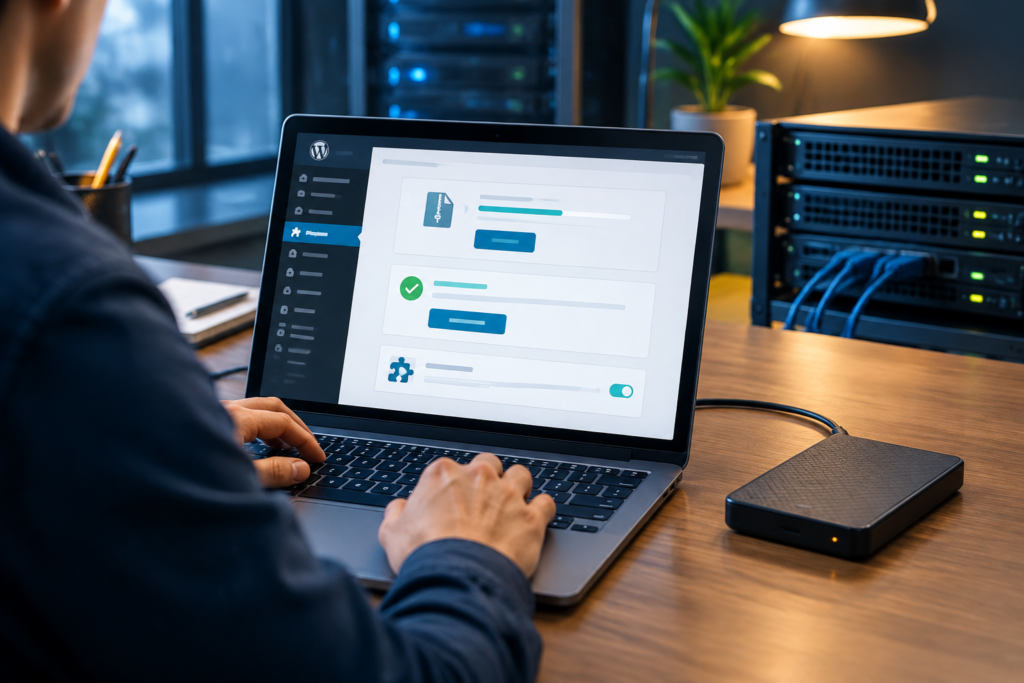
نصب استاندارد از طریق پیشخوان وردپرس
برای نصب افزونه از داخل پیشخوان، ابتدا با حساب مدیر وارد وردپرس شوید و از مسیر «افزونهها» به بخش «افزودن» بروید. سپس گزینه «بارگذاری افزونه» را انتخاب کنید و فایل فشرده ZIP دریافتشده را بدون خارجکردن از حالت فشرده بارگذاری کنید.
- روی «Choose File» یا گزینه انتخاب فایل بزنید و فایل ZIP افزونه را انتخاب کنید.
- گزینه «نصب» را بزنید و منتظر بمانید پیام موفقیت نمایش داده شود.
- پس از پایان نصب، روی «فعالکردن افزونه» کلیک کنید.
- در فهرست افزونهها بررسی کنید که وضعیت افزونه فعال باشد و پیام خطایی نمایش داده نشود.
اگر فایل ZIP شامل پوشهای اضافی مانند مستندات، لایسنس یا چند فایل فشرده باشد، ممکن است پیشخوان نتواند افزونه را شناسایی کند. در این حالت فایل اصلی افزونه را از بسته خریداریشده جدا کنید؛ فایل صحیح معمولاً همان ZIPای است که ساختار اصلی افزونه را در خود دارد.
پس از نصب، صفحه اصلی سایت و چند بخش مهم پیشخوان را بررسی کنید. اگر خطای سفیدشدن صفحه، ناسازگاری یا اختلال در منوها رخ داد، افزونه تازهفعالشده را غیرفعال کنید و علت را در راهنمای محصول یا گزارش خطای وردپرس بررسی کنید. فعالسازی همزمان چند افزونه جدید، تشخیص عامل مشکل را دشوارتر میکند؛ بنابراین بهتر است آنها را یکییکی نصب و فعال کنید.
تنظیمات اولیه و پیکربندی افزونه
بعد از فعالسازی، وارد صفحه تنظیمات افزونه شوید. این صفحه ممکن است در منوی اصلی پیشخوان، زیرمنوی «تنظیمات» یا بخش اختصاصی محصول قرار داشته باشد. ابتدا گزینههای ضروری مانند زبان، واحدها، نقشهای کاربری، محل نمایش و نوع عملکرد افزونه را مشخص کنید.
اگر افزونه برای کارکردن به کلید فعالسازی یا اطلاعات حساب نیاز دارد، آن را فقط در بخش رسمی تنظیمات وارد کنید. کلید را در نوشتهها، کدهای عمومی یا اختیار کاربران غیرمدیر قرار ندهید. قابلیتهایی را فعال کنید که واقعاً به آنها نیاز دارید؛ فعالکردن امکانات غیرضروری میتواند مدیریت سایت را پیچیدهتر کند.
برای پیکربندی مطمئن، این ترتیب را دنبال کنید:
- راهنمای نصب و الزامات فنی محصول را بخوانید.
- تنظیمات عمومی را ذخیره کنید.
- یک قابلیت اصلی افزونه را در محیط سایت آزمایش کنید.
- نمایش آن را در موبایل و دسکتاپ بررسی کنید.
- فرمها، لینکها، سرعت بارگذاری و پیامهای خطا را کنترل کنید.
مثال فرضی: اگر افزونهای برای ایجاد فرم تماس نصب کردهاید، ابتدا گیرنده ایمیل، پیام موفقیت و صفحه مقصد را تنظیم کنید؛ سپس یک ارسال آزمایشی انجام دهید و رسیدن پیام، ظاهر فرم و عملکرد آن در موبایل را بررسی کنید. در پایان، تنظیمات ذخیرهشده و نسخه افزونه را در سوابق مدیریت سایت ثبت کنید تا در بهروزرسانیهای بعدی امکان مقایسه و عیبیابی داشته باشید.
بهروزرسانی را فقط پس از تهیه نسخه پشتیبان و بررسی سازگاری انجام دهید. بعد از هر بهروزرسانی، عملکرد قابلیت اصلی افزونه و بخشهایی را که به آن وابستهاند دوباره آزمایش کنید. این روند باعث میشود خرید افزونه وردپرس به یک قابلیت قابلکنترل و قابلاستفاده برای سایت تبدیل شود، نه صرفاً فایلی که در پیشخوان فعال مانده است.
سوالات متداول
پیش از خرید افزونه وردپرس چه مواردی را بررسی کنیم؟
نیاز دقیق سایت، قابلیتهای مشابه موجود، سازگاری با نسخه وردپرس، قالب، نسخه PHP و افزونههای مهم را بررسی کنید. همچنین منبع دریافت، مستندات، سابقه بهروزرسانی، وضعیت پشتیبانی، شرایط مجوز، تمدید، وابستگیها و امکان استفاده در محیط آزمایشی را پیش از پرداخت مشخص کنید.
آیا تعداد زیاد افزونهها همیشه باعث کندی سایت میشود؟
کندی سایت فقط به تعداد افزونهها وابسته نیست؛ یک افزونه ضعیف ممکن است بیش از چند افزونه سبک بر عملکرد اثر بگذارد. فایلهای CSS و JavaScript اضافی، کوئریهای متعدد و پردازشهای غیرضروری میتوانند زمان بارگذاری را افزایش دهند. حذف ابزارهای همپوشان و مقایسه سرعت پیش و پس از نصب، تصمیم دقیقتری ایجاد میکند.
چگونه سازگاری افزونه را با قالب و سایت بررسی کنیم؟
اطلاعات سازگاری اعلامشده را با نسخه وردپرس، PHP، قالب و افزونههای اصلی سایت مقایسه کنید. افزونه را ابتدا روی نسخه آزمایشی یا پشتیبان قابل بازگردانی نصب کنید و بخشهایی مانند ظاهر سایت، صفحهساز، فرمها، سبد خرید، پرداخت و مدیریت را بررسی کنید؛ سازگاری با هسته وردپرس بهتنهایی کافی نیست.
پس از خرید افزونه وردپرس چگونه آن را نصب کنیم؟
ابتدا فایل افزونه را از منبع معتبر دریافت و از سایت و پایگاه داده نسخه پشتیبان تهیه کنید. در پیشخوان وردپرس به «افزونهها» و «افزودن» بروید، فایل ZIP اصلی را بارگذاری و نصب کنید، سپس افزونه را فعال کنید. افزونههای جدید را یکییکی فعال کنید تا تشخیص خطا آسانتر باشد.
بعد از فعالسازی افزونه چه تنظیماتی را باید انجام داد؟
راهنمای محصول و الزامات فنی را بخوانید و سپس تنظیمات ضروری مانند زبان، واحدها، نقشهای کاربری، محل نمایش و نوع عملکرد را مشخص کنید. قابلیت اصلی را آزمایش کنید، نمایش آن را در موبایل و دسکتاپ بسنجید و فرمها، لینکها، سرعت، پیامهای خطا و عملکرد بخشهای وابسته را کنترل کنید.